Artikelbeheer
- Artikel toevoegen
- Nieuw artikel invullen
- Categorie toevoegen
- Prijzen verhogen van meerdere artikelen tegelijk
- Artikel variant
- Artikel verwijderen
Artikelen in SalesRed bestaan uit: Alle kosteneenheden; dat kunnen artikelen zijn, materialen, maar ook arbeidsuren, verzendkosten en startkosten.
1. Artikel toevoegen
Volg stap 1 en 2:

Door te bladeren kunt u handmatig naar artikelen zoeken, klik daarvoor op het driehoekje naast de betreffende map:
2. Nieuw artikel invullen
Inkoopsprijs: Dit is de inkoopwaarde van het product of arbeidsuur.
Verkoop prijs of marge (%): Dit is de verkoopprijs (dus inkoopprijs en toegevoegde waarde opgeteld) of toegevoegde waarde in procenten wat opgeteld moet worden bij de inkoopprijs.
Éénmalig of herhaaldelijk: Dit betreft of u de kosten éénmaal of meerdere keren per staffel wilt rekenen. Dus stel u heeft van 'product A' een staffel aangegeven in een calculatie van 1 2 en 3 stuks. Administratiekosten kunnen dus verdeeld worden over de staffel(éénmalig) of per stuk van de aangegeven staffel gerekend worden (herhaaldelijk), volg stap 1 tot en met 8:

3. Categorie toevoegen
Selecteer in dit voorbeeld de categorie materiaal kosten en daarna categorie toevoegen**.
Zorg ervoor dat de categorie geselecteerd is, anders komt bijvoorbeeld de map niet onder 'materiaal kosten' te staan, volg stap 1 tot en met 3:

4. Prijzen verhogen van meerdere artikelen tegelijk
Ga als volgt te werk:
Stap 1: Dashboarden > artikelen
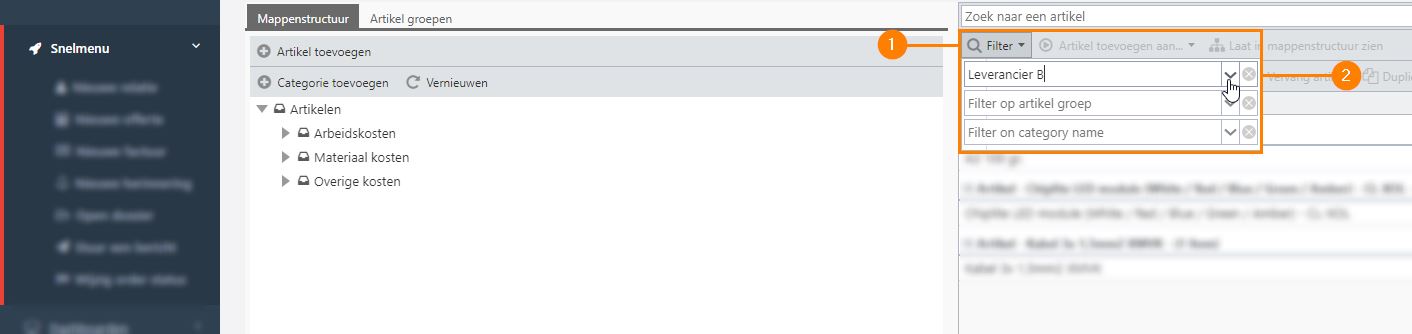
Stap 2: Filter op de leverancier waarvan je de artikelen wilt zien, volg stap 1 en 2 in de afbeelding hieronder:
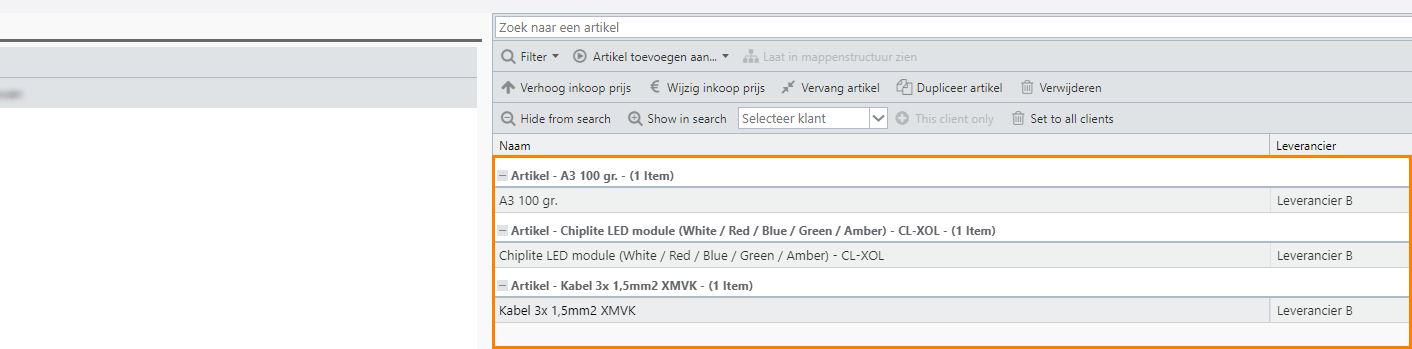
 Stap 3: Selecteer al de artikelen van de leverancier door de 'SHIFT-toets' ingedrukt te houden, of ook heel handig artikel na artikel, stuk voor stuk selecteren met de 'CTRL-toets'(Apple gebruikers CMD-toets).
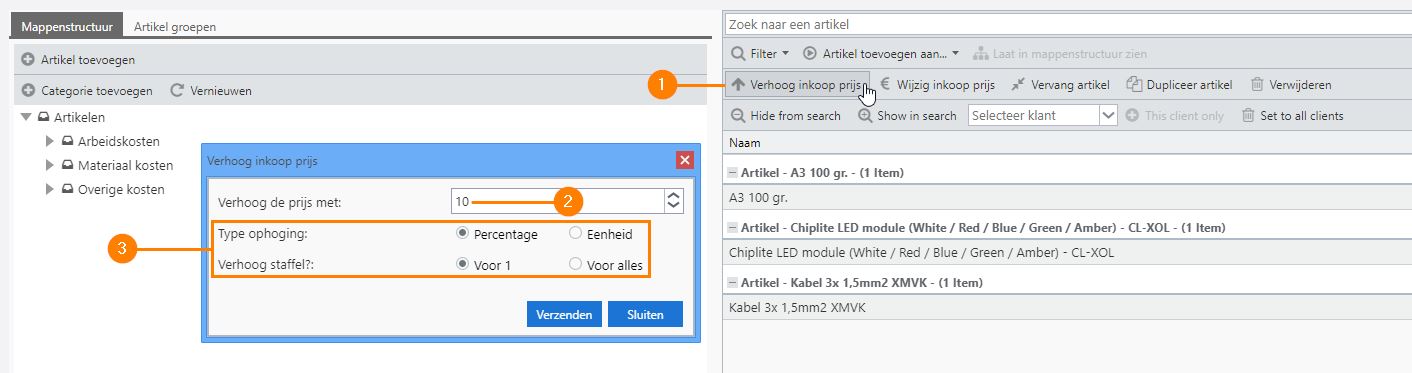
 Stap 4: Vervolgens de knop verhoog inkoop prijs aanklikken, volg stap 1 tot en met 3 in de afbeelding hieronder:
5. Artikel variant
Een artikel kan enkele varianten bevatten, volg stap 1 tot en met 3 in de afbeelding hieronder:

6. Artikel verwijderen
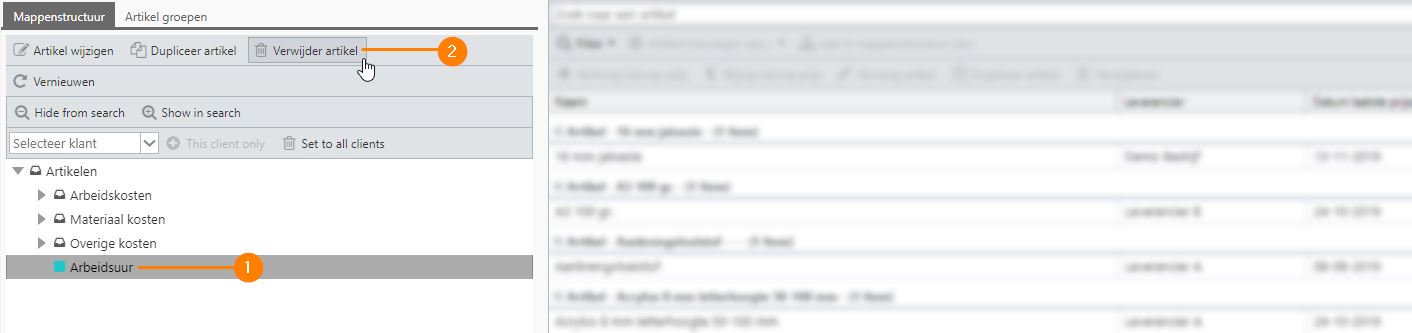
Op het artikelbeheer dashboard kun je een artikel verwijderen uit uw gehele account. De artikelen zijn nog wel zichtbaar in calculaties als het artikel in een calculatie staat. Dyus in template calculaties en in calculaties in dossiers.
Voorbeeld hoe te verwijderen, volg stap 1 en 2 in de afbeelding hieronder:
Voorbeeld zoals zichtbaar in oude calculaties:
